Azubis im Grafik-Team: So gelingt die Photoshop-Einarbeitung ohne pädagogische ... 29. Juni 2025 | Dirk Metzmacher
Neugeborene perfekt in Szene setzen: So veredelst du Babyfotos mit wenigen Photo... 29. Juni 2025 | Dirk Metzmacher

Sicherheitstipps für Fotografen 2. Juni 2025 | Dirk Metzmacher
Kennzeichenhalter als kreative Werbefläche – So entsteht ein individuelles De... 23. April 2025 | Dirk Metzmacher

Alles zum Thema Bildbearbeitung
Leuchteffekt mit Wow-Faktor: So erstellst du realistische Neon-Schrift in Photoshop
17. April 2025 | Dirk Metzmacher
In einem Meer aus visuellem Einheitsbrei entscheiden Sekunden, ob ein Design auffällt – oder untergeht. Neon-Schrift zieht Blicke magisch an, doch viele Photoshop-Nutzer scheitern an der glaubwürdigen Umsetzung. Zu künstlich, zu flach, zu „digital“. Aber woran liegt’s? Und wie bekommt … Read More
Die Kunst, Charaktere zum Leben zu erwecken – Digitale Illustration zwischen Technik und Emotion
1. April 2025 | Dirk Metzmacher
Charakterdesign ist weit mehr als das Zeichnen hübscher Figuren. Jede Bewegung, jede Farbwahl, jedes noch so kleine Detail tragen dazu bei, einer Figur Tiefe zu verleihen. Digitale Illustration macht es möglich, Ideen mit schier endlosen Werkzeugen zum Leben zu erwecken. … Read More
Epische Licht- und Raucheffekte in der Fotografie: So erschaffst du atemberaubende Bilder mit Pyrotechnik!
27. Februar 2025 | Dirk Metzmacher
Die besten Bilder entstehen oft in Sekundenbruchteilen. Ein Lichtblitz, eine aufwirbelnde Nebelwolke, eine dramatische Farbexplosion – das Spiel mit Pyrotechnik eröffnet Fotografen völlig neue kreative Möglichkeiten. „Ich wollte keine gewöhnlichen Porträts“, erzählt ein Fotograf, der mit Rauchbomben experimentierte. „Ich wollte … Read More
Photoshop & Nachtfotografie: So holst du das Beste aus deinen Bildern heraus
26. Februar 2025 | Dirk Metzmacher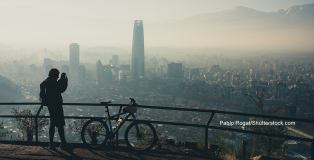
Nachtaufnahmen haben eine besondere Ästhetik – von leuchtenden Stadtlandschaften bis hin zu beeindruckenden Sternenhimmeln. Doch Fotografieren bei wenig Licht bringt Herausforderungen mit sich: Bildrauschen, blasse Farben und fehlende Details. Hier kommt Photoshop ins Spiel. Mit den richtigen Techniken lassen sich … Read More
Als Fotograf im Kindergarten – Warum eine saubere Bildästhetik entscheidend ist
26. Februar 2025 | Dirk Metzmacher
Kinderfotografie ist eine Kunst für sich – und im Kindergarten noch einmal eine besondere Herausforderung. Während die Kleinen herumtollen, lachen und neugierig in die Welt blicken, muss der Fotograf im richtigen Moment den Auslöser drücken.
Es geht in diesem Kontext … Read More
KI-Algorithmen im kreativen Einsatz: Was Bildbearbeitung heute kann
11. Oktober 2024 | Dirk Metzmacher
Der Einsatz von Künstlicher Intelligenz breitet sich auf immer mehr Lebensbereiche aus. Auch die Art der Bildbearbeitung verändert sich durch die fortschreitenden KI-Technologien stark.
Die Bearbeitung von Bildern stellte in der Vergangenheit eine recht zeitaufwändige und nervenzehrende Arbeit dar. Mittlerweile … Read More